2022.7.21 以来3か月振りの安定板が来てました。2022.10.29のr107 stableです。個人的にはすでにr107のunstable版でChrome OS r107の動作は確認しておりましたが、安定板ということで安心してr107を導入できますね。Google Play もAndroidアプリも第6世代Core-i のPCで動作してます。256のSSDを3つに分けて、Windows11、Mx Linux、Chrome OSのトリプルブートにしてます。導入方法などは過去の投稿にてご確認後、自己責任にてお願いします。
タグ: Chrome OS
Brunch +ChromeOS 解決
Chrome OS r102からおかしくなってOS自体、あるいは起動してもPlay Storeが起動しない状況に陥て解決できずにいましたが、なんとかダウングレードにて対処できましたので備忘録。
USBメモリのLinux Mintで作業していましたが、なぜかダウングレードしても起動しなくなっていました。今回MintからdebianベースのMxに変更してやってみたらダウングレードできました。Play Storeも動作します。
Mint21のx64のisoイメージからRufusでLive USBを作り、ChromeOSリカバリとBrunchをコピーします。あとはLinuxからの作業で、今までと変わりありません。今回はBrunch r100とRammus r99で試しました。数字を合わせておそらくr100でもイケると思います。まだ試してませんが。
この作業に当たり、実験用の1台はChromeOSをあきらめていましたので、MX21とのデュアルブートを設定しました。その際のブートローダの設定変更が把握できましたので、ディスクサイズを変更し、パーティションを増やしてChromeOSも追加してトリプルブートにしました。
順番はどちらが先でも大丈夫です。ChromeOSは「ntfs」Mx21は「ext4」でフォーマット。ただLinux入れただけだとGrubブートローダが優先になっていますので、起動時にEFI-BIOSで切り替えないとWindowsが起動できません。まずはLinuxの/boot/grub/grub.cfg をntfsの場所にコピーしておきます。
それからブート時にBIOSで起動順序をWindowsに替えてWindowsを起動して「Grub2Win]を起動します。ブートメニュの設定画面で上部のLinux読み込みボタンを押して先ほど保存したgrub.cfgファイルを読み込ませれば、Linuxの起動画面のメニューが出てきます。必要なものにチェックを入れて保存すれば次からはWindowsもChromeOSもLinuxもGrub2Winのメニューから一発選択できますので常にBIOSではWindowsブートマネージャーを優先にしておけばOKです。
兎に角、Linuxを変えたからなのかよくわかりませんがBrunchのRootfs設定後のChromeOS リペア画面ともおさらばできました。Linuxもさらに少しいじって楽しいので、ChromeOSはアンドロイドアプリ専用ってところになるんじゃないかと思います。アプデは程々に。
追伸:Chrome OS r106 まで上がってますので、これをBrunch (安定版は r103で止まっていますが)今回 「r106のunstable」でインストール実験してみました。結果、無事起動そしてPlay Storeも起動しました。
Chrome が起動しなくなったり、Play Store がおかしくなったら、USBブートのLINUXを疑いましょう。Rufus から Live USBを作り直すと吉かもしれません。
Brunch +Chrome OS ブートループからの脱出
前の記事の更新にて「r103」へのアプデ要注意!と書きました。私の場合、r101までは普通に使えていました。そこから「Brunch r102」とChrome OS 「r103」に挑戦して失敗。同じ番号の「Chrome OS r102」も失敗。初回起動で今まで見たことないChromeマークの修復画面 (Your system is repairing itself. Please Wait.) になり、それが終わってもBrunchでブートループとなります。
これは世界でも同様のようで、あちこちでスレッドが立っています。諦めてr101に戻そうと元のパーティションを削除してから入れ直してもなぜか起動しないという、泥沼に嵌まりました。
2022.07.21 更新: Brunch 作者 sebanc氏 のHard Workにより、Brunch r103 β版にて Chrome OS r102 rammus での起動ができました。Thank you so much for your hard work.
2022.07.22 更新: 引き続き Brunch 作者 sebanc氏 のHard Workにより、Brunch r103安定版にて Chrome OS r103 rammus での起動ができました。Thank you so much again.
但し、今までと違い初回起動では例の「Chromeマークの修復画面」 (Your system is repairing itself. Please Wait.) が表示されますので、終了~自動再起動を待ちます。それとGoogle Play 起動しません。前のバージョンにロールバックしたほうがよいかもしれません。どこから動かないのか、まだ調査が必要です。最新の起動可能バージョンは「Brunch r103 stable 20220721」+OSリカバリー「r103 rammus」です。(前述のようにGoogle PLayが起動しない) 導入手順はいつもの通りです。
2022.09.13 更新:Brunchも7月22日から更新されていません。Chrome OSの大きな変化によりこの手法がもはや通じなくなってしまったのかもしれません。私は3台のタブレットに入れていましたが、前述のように1台更新で失敗し以前のバージョンに戻してもGoogle Play が起動しません。Window11でもプレビュー版でAndroidアプリが使えるようになりましたが、8GBのメモリがないとアプリストアをインストールできません。仕方なく残りの2台を温存してAndroid アプリを使っています。
古いSurfaceにもChrome OS
前回の記事で書きました「ChromeOS」とWindowsのデュアルブートですが、Chromeがアップデート早くて楽しいので手持ちの「Surface Pro4」にも入れてみました。
導入自体はDELL同様で問題ありません。2022.2.18現在、「Brunch r97」で「ChromeOS r98」が動きます。で、導入時はキーボードがいるので気づかなかったのですが、デフォルトだとタッチ操作が効きませんでした。今回はその解決法。
工程最後の「Grub2Win」で、CustomCodeをコピペする際に、数文字書き加えるだけです。「{」 から「}」の間のコピペ、私の場合は以下のようになりましたが、「」if…….then」の後と「else」の後の「options=$options ….」の所に「ipts \」を挿入します。
search –no-floppy –set=root –file /ChromeOS.img
loopback loop /ChromeOS.img
source (loop,12)/efi/boot/settings.cfg
if [ -z $verbose ] -o [ $verbose -eq 0 ]; then
linux (loop,7)$kernel boot=local noresume noswap loglevel=7 options=$options chromeos_bootsplash=$chromeos_bootsplash $cmdline_params \
cros_secure cros_debug loop.max_part=16 img_uuid=xxxx-f5fdfc2exxxx img_path=/ChromeOS.img \
console= vt.global_cursor_default=0 brunch_bootsplash=$brunch_bootsplash quiet
else
linux (loop,7)$kernel boot=local noresume noswap loglevel=7 options=$options chromeos_bootsplash=$chromeos_bootsplash $cmdline_params \
cros_secure cros_debug loop.max_part=16 img_uuid=xxxx-f5fdfc2exxxx img_path=/ChromeOS.img
fi
initrd (loop,7)/lib/firmware/amd-ucode.img (loop,7)/lib/firmware/intel-ucode.img (loop,7)/initramfs.img
上記のデフォルト文が、以下の通りになります。
search –no-floppy –set=root –file /ChromeOS.img
loopback loop /ChromeOS.img
source (loop,12)/efi/boot/settings.cfg
if [ -z $verbose ] -o [ $verbose -eq 0 ]; then
linux (loop,7)$kernel boot=local noresume noswap loglevel=7 options=ipts \$options chromeos_bootsplash=$chromeos_bootsplash $cmdline_params \
cros_secure cros_debug loop.max_part=16 img_uuid=xxxx-f5fdfc2exxxx img_path=/ChromeOS.img \
console= vt.global_cursor_default=0 brunch_bootsplash=$brunch_bootsplash quiet
else
linux (loop,7)$kernel boot=local noresume noswap loglevel=7 options=ipts \$options chromeos_bootsplash=$chromeos_bootsplash $cmdline_params \
cros_secure cros_debug loop.max_part=16 img_uuid=xxxx-f5fdfc2exxxx img_path=/ChromeOS.img
fi
initrd (loop,7)/lib/firmware/amd-ucode.img (loop,7)/lib/firmware/intel-ucode.img (loop,7)/initramfs.img
すべて半角で、ipts(半角スペース)\(¥の半角)になります。これだけで私の「Pro4」はタッチがenableになりました。この頃のサーフェスは、パネル関連でちょっとトリッキーなことをしているのが原因なようです。情報はDiscordの#brunch-supportからのものです。ありがとうございました。Thank you so much.
第5~6世代位のCore i プロセッサの安い中古ノートで遊ぶ
Core m3-6y30 搭載 DELL 5175 2in1 (2022.7.19更新 注意事項を追加)
メルカリでDELLの5175という2in1PCを衝動買いしました。よく調べもしなかったのですがCPUは第6世代のCoreMという超省電力のものが載っているようです。この辺りより安いのだとATOMプロセッサでRAM2GBなのであまり遊べません。core i シリーズでメモリは最低の4GB、SSD128GBあたりが多いのではないでしょうか。HDDもキツイですね、普通に使うにもほぼSSD換装が必要になります。その分安くゲットできるならOKです。
起動すればWindows10という簡単仕様。どうやら法人仕様のもので安く買いましたのでバッテリーも膨らんでいました。そのせいで裏ブタも浮いていましたが検索すると決してお勧めはできませんが上手に内部ガスを抜けば良さそう。(自己責任)針で電池に触れないように屋外で外装だけに穴を開けました。確かに中のガスは臭い!!(自己責任)開けた穴をビニールテープで塞いで作業完了です。とはいえ心配なので十分遊べることも分かったし、裏ブタも簡単に開けられるのでALiで交換バッテリーも買いました。
まずは Windows 11 導入
さて本題ですがWindows10ではつまらないのでまずはWindows11を入れました。当時はWindows11の正式発表前でプレビュー版のファイルを差し替えてWindows10の復元と見せかけてWindows11のファイルで復元するという方法しかありませんでしたが、今は確か自己責任でもっと簡単にWindows11を入れられるはずですので探してみて下さい。
参考:【Microsoft公式情報+α】互換性チェックを回避してWindows 11にアップグレードする方法
続いて Linux 起動用USBメモリを作成
続いてデュアルブート化すべく他のOSでも遊んでみます。昔からことあるごとにLinuxを試してみますがどうも難しいです。インストールまでは簡単ですが自分好みに設定を変更するのが困難。やり方を検索しても微妙にバージョンや環境が違うとその通りに動かない・・・それは今も変わりありませんでした。
またもLinux常用は諦めますがこの後のため、とりあえずMint LinuxをUSBメモリでブート可能にしておきます。(この時RufusでLinuxの設定保存域を作っておくとWifi設定などが保存されて今後便利ですのでお勧めします)
ここまでは検索すればやり方はいくつも見つかります。参考:Rufus – 「起動可能なUSBドライブを簡単に作成できます」
そして Chrome OS を導入
続いてデュアルブートでのChrome OSを試します。Chromiumではなく、Androidアプリも使える純正のChrome OSです。Androidアプリはスマホでも慣れているので遊び甲斐があります。さらにr94位からLinuxアプリ(例えばThunderbird)も動きます。これも検索するとやり方は見つかりますが数が少なく、少し古かったりしますのでここをご紹介というか、備忘録として残します。ここがこの記事のメインテーマになります。
2022.1月現在、この方法で入れられる最新はChrome OS R96です。多分R97の正式リリース直前です。(数日後、最新がr97に更新されました。詳細後述。)こちらからコードネーム「rammus」を探しますと(この時点での)最新の r96 のリンクがありますのでクリック (直リンクです)するとDLが始まります。ダウンロードした「chromeos_xxxxx.xx.x_rammus_recovery_stable-channel_mp-v2.zip」ファイルは解凍して中身の.binファイルを「rammus_recovery.bin」にリネームしておきます。
ちなみに完全に同じCPUの他のコードネームの機種も試しましたがデフォルトで隠されている細かい機能が省かれていたりしましたので遊ぶにはこちらの「rammus」がいいみたいです。
続いてChromeを起動するためのフレームワーク「Brunch」を用意します。なおここでの参考サイトはこちらですが更新されていない内容がありますのでご注意ください。
「Brunch」について上記サイトでは「※Chrome OS r92以降をインストールする場合はこちらの不安定版(beta版)を使用します。」とありますが、2022年1月現在、安定板 r94でChrome r96を導入可能です。なおDLされたファイルは「tar.gz」なので7zipにて2回解凍しておきます。(.imgファイル3個と.shファイル1個が出てきます)
Chrome OSは、r103に更新されましたが注意!!
2022.7.19 更新: 「Brunch」 は、「r102 stable」が最新の安定板です。Chrome OS リカバリーは「r103」となっていますが、アップデートは要注意です。私はいつも通りの手順でアプデして見事にブートループに嵌まりました。しばらくは101で待ったほうが良いと思います。r103で失敗するとパーティションを削除してもなぜか動いていたr101にも戻れなくなります。reddit あたりの情報では、クロームOSはr94が最後のバグフリー安定板でそれ以降は、バグだらけだそうです。まぁアプデ間隔を短くしたり意欲的ではありました。そのツケでしょうか。というわけで現状の推奨は、Brunch r102 + Chrome OS r94 だそうですが、その94のリカバリーが見つかりませんね。
2022.7.21 更新:最終的に2022.07.20 Brunch 作者 sebanc氏 のHard Workにより、Chrome OS r102 rammus での起動ができました。これは Brunch r103 unstable 20220720 によるものですが、この成果を踏まえて翌日には安定版の Brunch r103 stable 20220721 がリリースされています。今回は、Chrome OS r103にTPMの大きな変更が加えられたことによるものだそうです。今まではOSバージョン一つ位ならBrunchのアプデ前でも動いたりしたことによるフライング騒動とも言えます。その備忘録と自分自身への今後への戒めのためこのいきさつはここに残しておくことにします。この次の段落へインストール手順は続きます。手順については「r103」現在、変更ありません。新規の関連記事もご参照ください。
ーーーーーーーーーーーーーーーーーーーーーーーーーーー
(導入手順の続き)さらにインストール時の私のコマンド例「install_guide.txt」(テキストファイル)を右クリックで保存します。
以上のファイルをLinuxのブート用USBメモリに移動します。USBメモリに「ChromeOS」というフォルダを作りその中へすべてのファイルをコピーします。
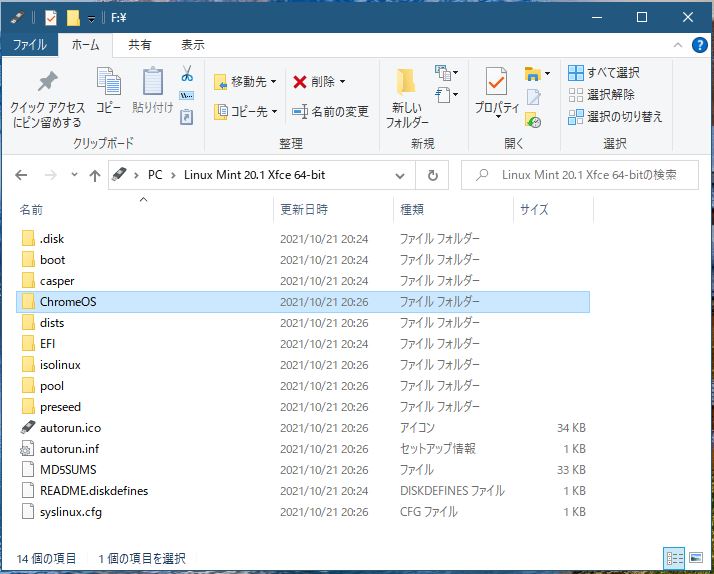
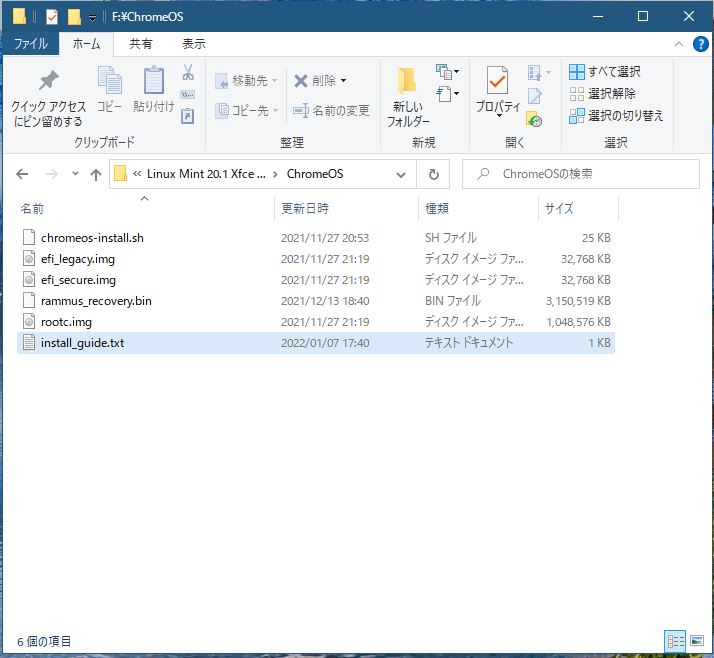
ファイルの準備はできましたので、インストール領域を作ります。Windowsのスタートボタンを右クリックして「ディスクの管理」を左クリックします。インストールするボリューム(旧式ノートならHDDから換装、あるいはタブレットPCなら元からSSDでしょう)とにかくSSD一択でしょう。まぁUSBとかマイクロSDでもインストールは可能でしょうけど遅くて実用には厳しいかと思われます。
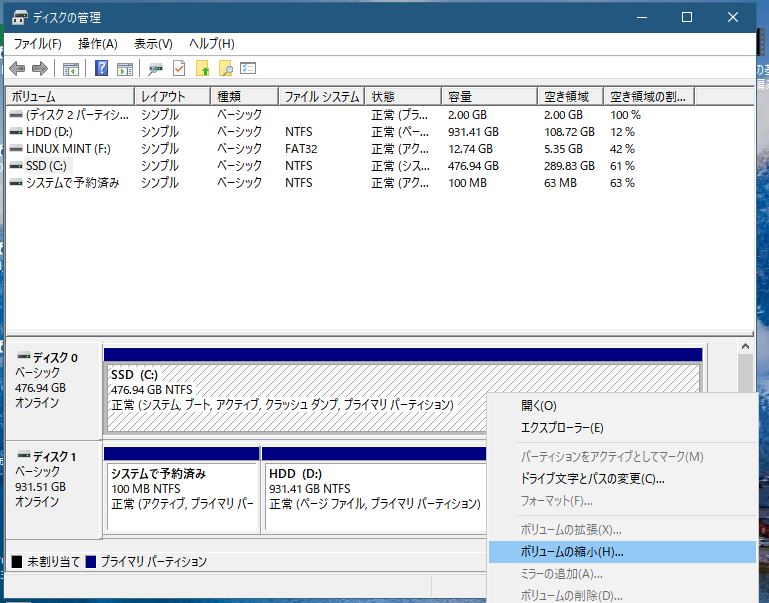
今の時点ではSSDはWindowsのCドライブと回復ドライブでしょうか。デュアルブートしてみようという方ならおわかりいただると思いますが、Cドライブを縮小して領域を空けます。128GBのSSDだとチョイ厳しいですがスマホが64GBでイケますのでとりあえず60GB位取れれば十分かと。慣れるとインストール簡単ですから、あとでWindowsを大きくしたりできます。(C:)のところで右クリックしてボリュームの縮小をして空けたところに新規のパーティションを作成しておきます。形式は[ntfs]でいいです。
なおCドライブが空いているのに縮小可能な容量が少ない場合がありますが、ファイルが飛んだ位置にあるために領域を切り取れない状態です。この場合は最適化(デフラグ)をしてファイルをなるべく連続したエリアに移動できれば空けられる可能性があります。(移動できないファイルもあります。最悪はクリーンインストールかも知れません)PCのドライブアイコンで右クリックープロパティーツールでドライブの最適化ボタンが現れます。
ここまで出来たら、準備は完了です。USBでブートしてLinux Mintを起動します。物理的に有線のマウスとキーボードは必要です。無線でも可能ですがブート画面等での切り替えが特にBluetoothだとできません。USBドングルの無線なら可能です。
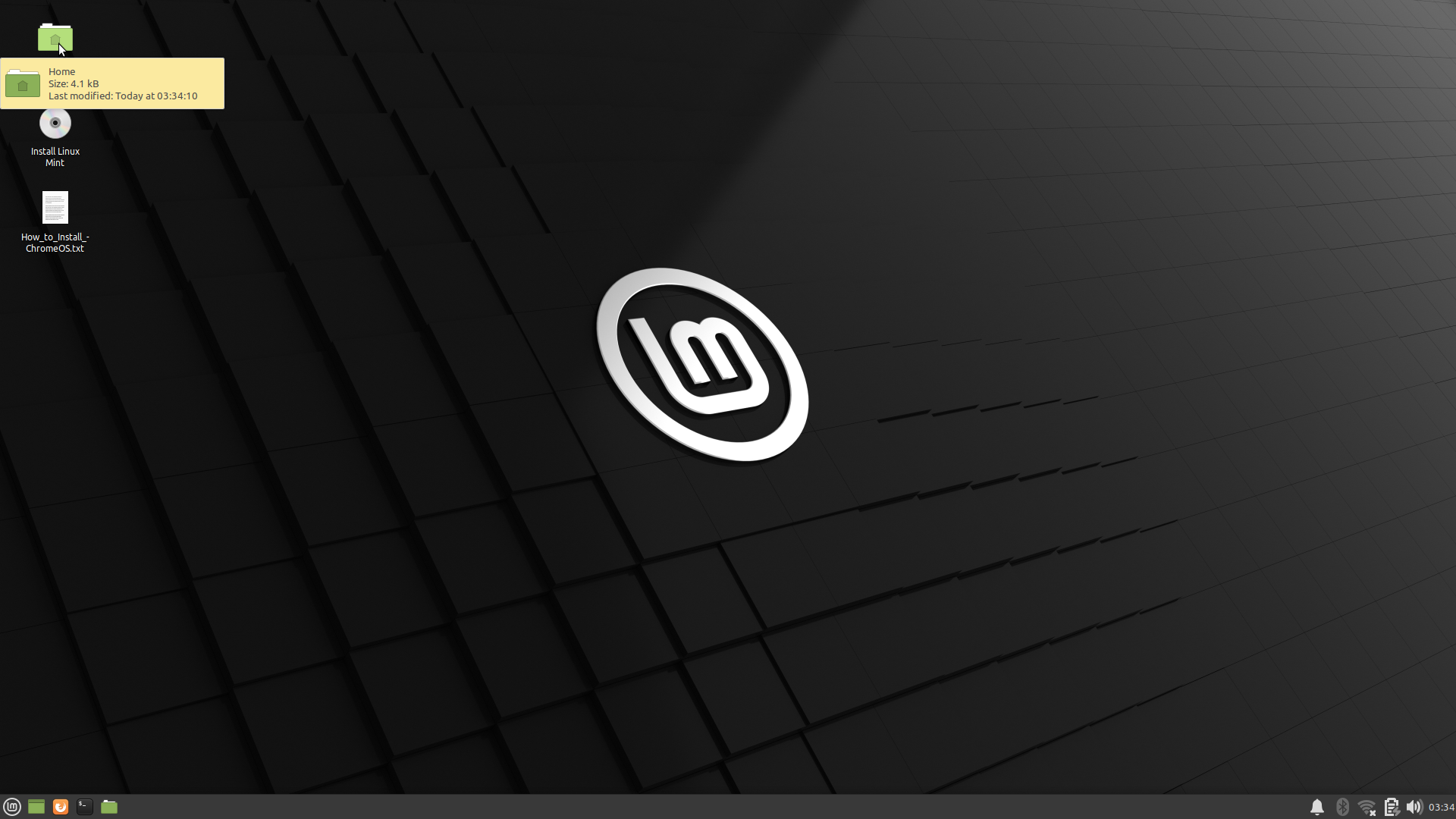
Linux Mintが起動したら、USBメモリのフォルダを開きます。デスクトップにあるHomeアイコンからフォルダを開いて2つ上の階層へ上がっていくと「cdrom」というフォルダがあります。これを開くと先ほどのUSBの中です。この中のChromeOSフォルダの中から「install_guide.txt」を開きます。続いてCDROMフォルダの中で右クリックしてターミナルを開きます。(Open in Terminal)
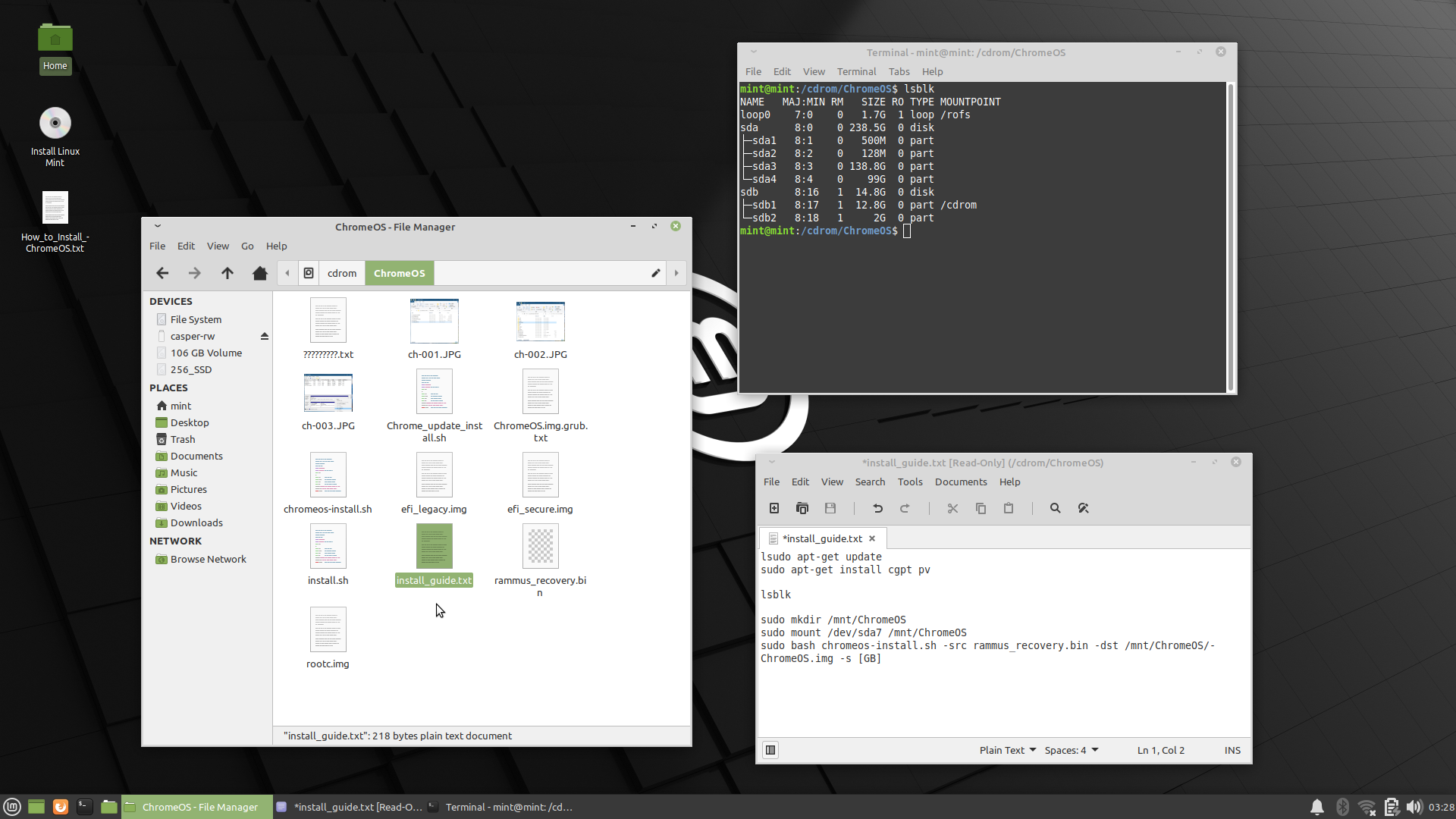
開いた黒いターミナル画面(Windowsでいうところのコマンドプロンプト)にinstall_guide.txtの通り、上から順にコマンド打っていきます。初回はLinuxのアプデがかかるので時間がかかります。2行目も実行します。
3行目の「lsblk」とコマンド打ちますとディスク一覧が表示されます。環境によって違うので先ほどWindowsで作ったインストール領域を探します。おそらく「sda」の中の最後のパーティションだと思いますが、環境によって違いますのでサイズを見て「sda3」なのか「sda4」なのか、あるいは違う名前かご確認ください。Surfaceでは、ドライブがNGFFなので「ngfxxxx」というような名称でした。間違えてWindowsの領域を指定するとWindowsが上書き(消去)されますので十分にご注意ください。
それでは4行目のコマンドを打ち込みますが2回目以降などすでに存在している場合もあります。そういうエラーなら無視してください。
5行目が、インストール先のマウント先の指定になりますのでこの例文では「/dev/sda7」となっているところを「/dev/sda4」とか、環境に合わせて変更してください。エラーがなければEnter押しても何も表示されません。Linuxですので大文字と小文字は区別されます。
6行目「sudo bash chromeos-install.sh -src rammus_recovery.bin -dst /mnt/ChromeOS/ChromeOS.img -s [GB]」「-s」の後の最後のところはそれぞれ環境に合わせて変更してください。半角数字のみ入れます。数値は確保した容量より小さい整数のみになります。63.8GBの容量でも「63」となります。つまり
sudo bash chromeos-install.sh -src rammus_recovery.bin -dst /mnt/ChromeOS/ChromeOS.img -s 63
となります。構文が問題なければインストールが始まりますのでしばし待ちます。
最後にデュアルブートできるように設定変更
無事に終わりコマンドプロンプトのようになりましたら、Linuxを終了してUSBメモリなしで再起動します。まだブートローダーがありませんのでWindowsが起動するはずです。
Windowsが起動したら「Grub2Win」をダウンロードしてインストールします。ちなみにWindowsのセキュアブートは無効にする必要があります。やり方はいろいろなサイトが見つかります。PCのセキュリティは下がりますのでメインPCなどではなく、遊び用PCで試しましょう。
インストールしたら起動して設定をします。こちらのサイトが詳しいです。このサイトの手順に従いますが、メモ帳が起動した後は、PCで「D:」ドライブ(=Chrome OSをインストールしたドライブ)を開くとChromeOS本体の「ChromeOS.img」ファイルともう一つ、「ChromeOS.img.grub.txt」というテキストファイルがありますのでこれを開きます。(Chrome OS用パーティションをext4などでフォーマットしているとWindowsでこのファイルが見れないかも知れません。ntfsでフォーマットしたほうがコピペに便利です。)
その中で最初の「menuentry」の中の「{」 から「}」の間をコピペします。(かっこは除く)私の場合は、こんな感じだったので、2~15行目までをコピペします。ご自分のPCのファイルをご確認ください。
menuentry “ChromeOS” –class “brunch” {
search –no-floppy –set=root –file /ChromeOS.img
loopback loop /ChromeOS.img
source (loop,12)/efi/boot/settings.cfg
if [ -z $verbose ] -o [ $verbose -eq 0 ]; then
linux (loop,7)$kernel boot=local noresume noswap loglevel=7 options=$options chromeos_bootsplash=$chromeos_bootsplash $cmdline_params \
cros_secure cros_debug loop.max_part=16 img_uuid=xxxx-f5fdfc2exxxx img_path=/ChromeOS.img \
console= vt.global_cursor_default=0 brunch_bootsplash=$brunch_bootsplash quiet
else
linux (loop,7)$kernel boot=local noresume noswap loglevel=7 options=$options chromeos_bootsplash=$chromeos_bootsplash $cmdline_params \
cros_secure cros_debug loop.max_part=16 img_uuid=xxxx-f5fdfc2exxxx img_path=/ChromeOS.img
fi
initrd (loop,7)/lib/firmware/amd-ucode.img (loop,7)/lib/firmware/intel-ucode.img (loop,7)/initramfs.img
}
menuentry “ChromeOS (settings)” –class “brunch-settings” {
search –no-floppy –set=root –file /ChromeOS.img
loopback loop /ChromeOS.img
source (loop,12)/efi/boot/settings.cfg
linux (loop,7)/kernel boot=local noresume noswap loglevel=7 options= chromeos_bootsplash= edit_brunch_config=1 \
cros_secure cros_debug loop.max_part=16 img_uuid=xxxx-f5fdfc2exxxx img_path=/ChromeOS.img
initrd (loop,7)/lib/firmware/amd-ucode.img (loop,7)/lib/firmware/intel-ucode.img (loop,7)/initramfs.img
}
終わったらメモ帳を保存して「apply」します。細かい設定はいじらない方がよさそうですが、選択の待ち時間(grub timeout)とデフォルトOSは設定した方が 物理キーボードがない タブレットPCには便利だと思います。待ち時間は5秒もあれば十分だし、デフォルトは前回起動のOSにチェックを入れておくのが便利だと思います。まぁお好みです。 なお、この際は一時的に「TPM」を解除しておかないと設定の保存ができないようです。(終わってデュアルブートできることを確認したら再度ONにしても大丈夫です。)
以上でPCを再起動すると起動ロゴの後にカラフルなOS選択画面が出ますのでキーボードで追加した「ChromeOS」を選べばOKです。初回のみ「ROOT FileSystem」を構築中となって時間がかかります。あとはGoogleアカウントでログインすればアプリやChromeブラウザの設定も復元されますのでとても便利です。アプデの際も同様の工程ですが慣れれば再インストールも簡単ですし、設定もほとんどが自動復元されます。
古いSurface Proなど、タッチパネル操作が効かない場合
なお手持ちの「Surface Pro4」ではデフォルトではタッチパネルが効きませんでした。この古いサーフェスへの対処は次の記事に書きましたので同様の症状の場合は参照ください。
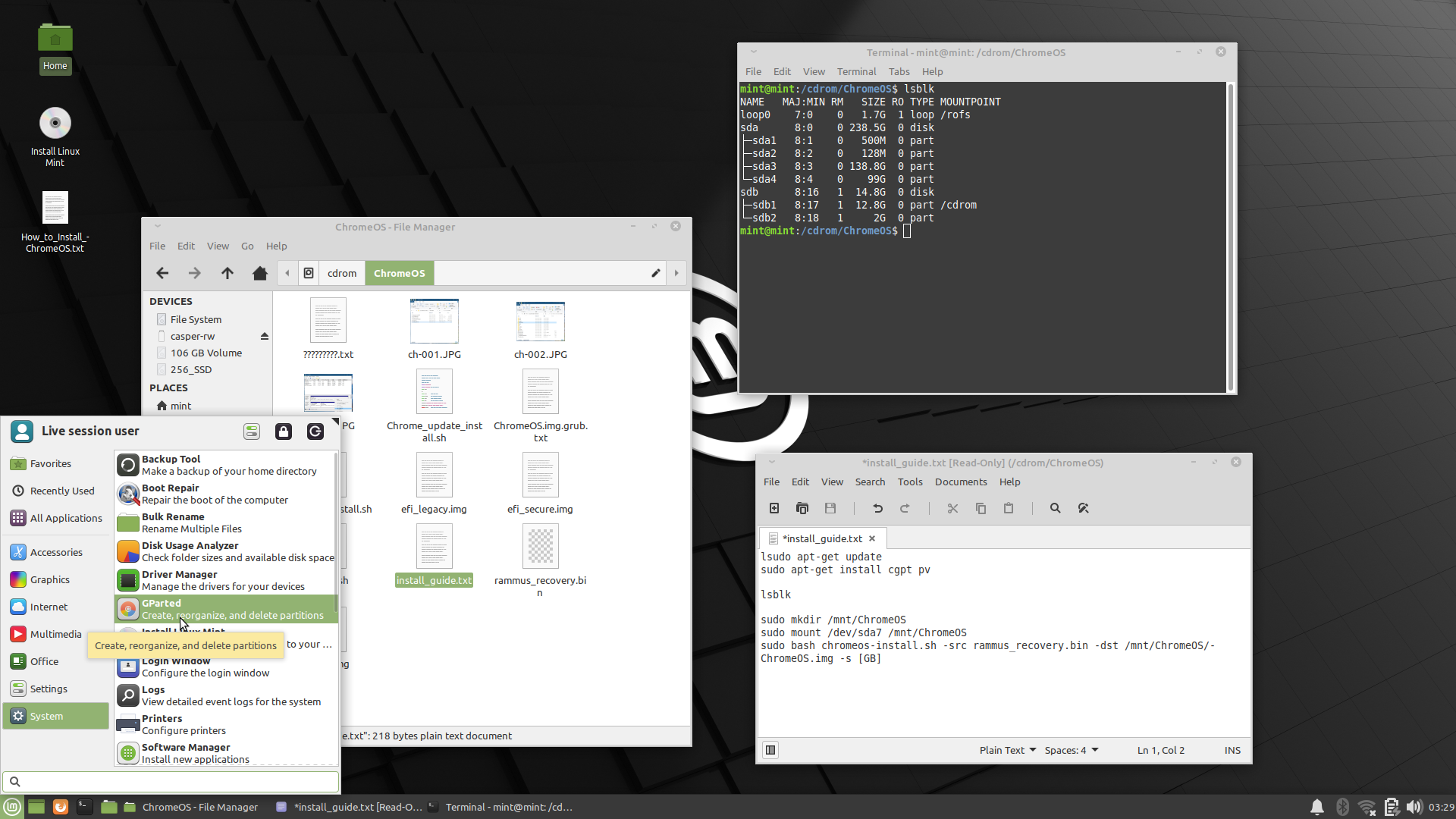
ChromeOSをアプデする場合ですが、Linux Mintを起動したのち、「Gparted」アプリを起動してChromeOSのパーティションを削除して適用したのちNTFSで再度インストール領域を作ってインストールします。この際にWindowsとChromeOSのサイズも変更できます。また今回はBRUNCHの安定板リリース94でChromeOSのリリース96を入れましたが、BRUNCHも適宜アプデしていますので都度ご確認ください。ファイルを差し替えるだけです。ChromeOSの個人ドキュメントは自動バックアップされずアプデ後にアクセスできなくなる場合もあるので作業前にはデータの退避保存をお忘れなく。アプリや設定はかなりの範囲がバックアップから自動復元されますのでとても楽です。
#ChromeOS #Chrome OS #デュアルブート