PSA(前立腺特異抗原)検査で引っかかった)

娘の指摘で脳のMRIを撮りに行った病院に泌尿器科があったのでついでに受診したところ、血液検査でPSA値が高いとの指摘を受け、最初から大きい病院へ行った方がいいと言われたのでがんセンター泌尿器科へ紹介状をもって向かった。

前立腺のMRIを撮ったところ何かが写ってしまい、針生検をすることになり覚悟を決めたのだが、その過程で緑膿菌の感染による前立腺炎になり10日間の入院を余儀なくされた。

入院の間暇だったので院内Wifiを使っていろいろ調べてみたところ、2023から保険収載された「MRIガイド下生検」というものがあることを知った。従来の肛門から入れて見る超音波画像とMRI画像を融合しMR画像に写った怪しい場所を狙って針を刺す(標的生検)ことにより、陽性率を上げることができるものです。(MRI画像の融合がないと、医師がMR画像を元に経験と勘で刺すということになります)

残念ながらすべての検査施設でやっているわけではなく、がんセンターでさえやっていませんでした。退院した私はその検査を求めて紹介状をいただき、転院しました。

ここまでの教訓を共有するならば、「がんセンターはがんの診断がついてから行くのでも遅くない」というものです。

さらに言えば、診断後の治療においても前立腺がんは進行が遅いということもありますから、よく調べ考える時間があります。今ではがんの治療でもステージによりいろいろな治療法があるので、盲目的にがんセンターや症例数のランキング上位の病院以外も調べてから決めた方がいいということでしょうか。

Brunch r107 stable が来てた

2022.7.21 以来3か月振りの安定板が来てました。2022.10.29のr107 stableです。個人的にはすでにr107のunstable版Chrome OS r107の動作は確認しておりましたが、安定板ということで安心してr107を導入できますね。Google Play もAndroidアプリも第6世代Core-i のPCで動作してます。256のSSDを3つに分けて、Windows11、Mx Linux、Chrome OSのトリプルブートにしてます。導入方法などは過去の投稿にてご確認後、自己責任にてお願いします。

Brunch +ChromeOS 解決

Chrome OS r102からおかしくなってOS自体、あるいは起動してもPlay Storeが起動しない状況に陥て解決できずにいましたが、なんとかダウングレードにて対処できましたので備忘録。

USBメモリのLinux Mintで作業していましたが、なぜかダウングレードしても起動しなくなっていました。今回MintからdebianベースのMxに変更してやってみたらダウングレードできました。Play Storeも動作します。

Mint21のx64のisoイメージからRufusでLive USBを作り、ChromeOSリカバリとBrunchをコピーします。あとはLinuxからの作業で、今までと変わりありません。今回はBrunch r100とRammus r99で試しました。数字を合わせておそらくr100でもイケると思います。まだ試してませんが。

この作業に当たり、実験用の1台はChromeOSをあきらめていましたので、MX21とのデュアルブートを設定しました。その際のブートローダの設定変更が把握できましたので、ディスクサイズを変更し、パーティションを増やしてChromeOSも追加してトリプルブートにしました。

順番はどちらが先でも大丈夫です。ChromeOSは「ntfs」Mx21は「ext4」でフォーマット。ただLinux入れただけだとGrubブートローダが優先になっていますので、起動時にEFI-BIOSで切り替えないとWindowsが起動できません。まずはLinuxの/boot/grub/grub.cfg をntfsの場所にコピーしておきます。

それからブート時にBIOSで起動順序をWindowsに替えてWindowsを起動して「Grub2Win]を起動します。ブートメニュの設定画面で上部のLinux読み込みボタンを押して先ほど保存したgrub.cfgファイルを読み込ませれば、Linuxの起動画面のメニューが出てきます。必要なものにチェックを入れて保存すれば次からはWindowsもChromeOSもLinuxもGrub2Winのメニューから一発選択できますので常にBIOSではWindowsブートマネージャーを優先にしておけばOKです。

兎に角、Linuxを変えたからなのかよくわかりませんがBrunchのRootfs設定後のChromeOS リペア画面ともおさらばできました。Linuxもさらに少しいじって楽しいので、ChromeOSはアンドロイドアプリ専用ってところになるんじゃないかと思います。アプデは程々に。

追伸:Chrome OS r106 まで上がってますので、これをBrunch (安定版は r103で止まっていますが)今回 「r106のunstable」でインストール実験してみました。結果、無事起動そしてPlay Storeも起動しました。

Chrome が起動しなくなったり、Play Store がおかしくなったら、USBブートのLINUXを疑いましょう。Rufus から Live USBを作り直すと吉かもしれません。

Brunch +Chrome OS ブートループからの脱出

前の記事の更新にて「r103」へのアプデ要注意!と書きました。私の場合、r101までは普通に使えていました。そこから「Brunch r102」とChrome OS 「r103」に挑戦して失敗。同じ番号の「Chrome OS r102」も失敗。初回起動で今まで見たことないChromeマークの修復画面 (Your system is repairing itself. Please Wait.) になり、それが終わってもBrunchでブートループとなります。

これは世界でも同様のようで、あちこちでスレッドが立っています。諦めてr101に戻そうと元のパーティションを削除してから入れ直してもなぜか起動しないという、泥沼に嵌まりました。

2022.07.21 更新Brunch 作者 sebanc氏 のHard Workにより、Brunch r103 β版にて Chrome OS r102 rammus での起動ができました。Thank you so much for your hard work.

2022.07.22 更新: 引き続き Brunch 作者 sebanc氏 のHard Workにより、Brunch r103安定版にて Chrome OS r103 rammus での起動ができました。Thank you so much again.

但し、今までと違い初回起動では例の「Chromeマークの修復画面」 (Your system is repairing itself. Please Wait.) が表示されますので、終了~自動再起動を待ちます。それとGoogle Play 起動しません。前のバージョンにロールバックしたほうがよいかもしれません。どこから動かないのか、まだ調査が必要です。最新の起動可能バージョンは「Brunch r103 stable 20220721」+OSリカバリー「r103 rammus」です。(前述のようにGoogle PLayが起動しない) 導入手順はいつもの通りです。

2022.09.13 更新Brunchも7月22日から更新されていません。Chrome OSの大きな変化によりこの手法がもはや通じなくなってしまったのかもしれません。私は3台のタブレットに入れていましたが、前述のように1台更新で失敗し以前のバージョンに戻してもGoogle Play が起動しません。Window11でもプレビュー版でAndroidアプリが使えるようになりましたが、8GBのメモリがないとアプリストアをインストールできません。仕方なく残りの2台を温存してAndroid アプリを使っています。

古いSurfaceにもChrome OS

前回の記事で書きました「ChromeOS」とWindowsのデュアルブートですが、Chromeがアップデート早くて楽しいので手持ちの「Surface Pro4」にも入れてみました。

導入自体はDELL同様で問題ありません。2022.2.18現在、「Brunch r97」で「ChromeOS r98」が動きます。で、導入時はキーボードがいるので気づかなかったのですが、デフォルトだとタッチ操作が効きませんでした。今回はその解決法。

工程最後の「Grub2Win」で、CustomCodeをコピペする際に、数文字書き加えるだけです。「{」 から「}」の間のコピペ、私の場合は以下のようになりましたが、「」if…….then」の後と「else」の後の「options=$options ….」の所に「ipts \」を挿入します。


search –no-floppy –set=root –file /ChromeOS.img
loopback loop /ChromeOS.img
source (loop,12)/efi/boot/settings.cfg
if [ -z $verbose ] -o [ $verbose -eq 0 ]; then
linux (loop,7)$kernel boot=local noresume noswap loglevel=7 options=$options chromeos_bootsplash=$chromeos_bootsplash $cmdline_params \
cros_secure cros_debug loop.max_part=16 img_uuid=xxxx-f5fdfc2exxxx img_path=/ChromeOS.img \
console= vt.global_cursor_default=0 brunch_bootsplash=$brunch_bootsplash quiet
else
linux (loop,7)$kernel boot=local noresume noswap loglevel=7 options=$options chromeos_bootsplash=$chromeos_bootsplash $cmdline_params \
cros_secure cros_debug loop.max_part=16 img_uuid=xxxx-f5fdfc2exxxx img_path=/ChromeOS.img
fi
initrd (loop,7)/lib/firmware/amd-ucode.img (loop,7)/lib/firmware/intel-ucode.img (loop,7)/initramfs.img

上記のデフォルト文が、以下の通りになります。


search –no-floppy –set=root –file /ChromeOS.img
loopback loop /ChromeOS.img
source (loop,12)/efi/boot/settings.cfg
if [ -z $verbose ] -o [ $verbose -eq 0 ]; then
linux (loop,7)$kernel boot=local noresume noswap loglevel=7 options=ipts \$options chromeos_bootsplash=$chromeos_bootsplash $cmdline_params \
cros_secure cros_debug loop.max_part=16 img_uuid=xxxx-f5fdfc2exxxx img_path=/ChromeOS.img \
console= vt.global_cursor_default=0 brunch_bootsplash=$brunch_bootsplash quiet
else
linux (loop,7)$kernel boot=local noresume noswap loglevel=7 options=ipts \$options chromeos_bootsplash=$chromeos_bootsplash $cmdline_params \
cros_secure cros_debug loop.max_part=16 img_uuid=xxxx-f5fdfc2exxxx img_path=/ChromeOS.img
fi
initrd (loop,7)/lib/firmware/amd-ucode.img (loop,7)/lib/firmware/intel-ucode.img (loop,7)/initramfs.img

すべて半角で、ipts(半角スペース)\(¥の半角)になります。これだけで私の「Pro4」はタッチがenableになりました。この頃のサーフェスは、パネル関連でちょっとトリッキーなことをしているのが原因なようです。情報はDiscordの#brunch-supportからのものです。ありがとうございました。Thank you so much.

第5~6世代位のCore i プロセッサの安い中古ノートで遊ぶ

Core m3-6y30 搭載 DELL 5175 2in1 (2022.7.19更新 注意事項を追加)

メルカリでDELLの5175という2in1PCを衝動買いしました。よく調べもしなかったのですがCPUは第6世代のCoreMという超省電力のものが載っているようです。この辺りより安いのだとATOMプロセッサでRAM2GBなのであまり遊べません。core i シリーズでメモリは最低の4GB、SSD128GBあたりが多いのではないでしょうか。HDDもキツイですね、普通に使うにもほぼSSD換装が必要になります。その分安くゲットできるならOKです。

起動すればWindows10という簡単仕様。どうやら法人仕様のもので安く買いましたのでバッテリーも膨らんでいました。そのせいで裏ブタも浮いていましたが検索すると決してお勧めはできませんが上手に内部ガスを抜けば良さそう。(自己責任)針で電池に触れないように屋外で外装だけに穴を開けました。確かに中のガスは臭い!!(自己責任)開けた穴をビニールテープで塞いで作業完了です。とはいえ心配なので十分遊べることも分かったし、裏ブタも簡単に開けられるのでALiで交換バッテリーも買いました。

まずは Windows 11 導入

さて本題ですがWindows10ではつまらないのでまずはWindows11を入れました。当時はWindows11の正式発表前でプレビュー版のファイルを差し替えてWindows10の復元と見せかけてWindows11のファイルで復元するという方法しかありませんでしたが、今は確か自己責任でもっと簡単にWindows11を入れられるはずですので探してみて下さい。

参考:【Microsoft公式情報+α】互換性チェックを回避してWindows 11にアップグレードする方法

続いて Linux 起動用USBメモリを作成

続いてデュアルブート化すべく他のOSでも遊んでみます。昔からことあるごとにLinuxを試してみますがどうも難しいです。インストールまでは簡単ですが自分好みに設定を変更するのが困難。やり方を検索しても微妙にバージョンや環境が違うとその通りに動かない・・・それは今も変わりありませんでした。

またもLinux常用は諦めますがこの後のため、とりあえずMint LinuxをUSBメモリでブート可能にしておきます。(この時RufusでLinuxの設定保存域を作っておくとWifi設定などが保存されて今後便利ですのでお勧めします)

ここまでは検索すればやり方はいくつも見つかります。参考:Rufus – 「起動可能なUSBドライブを簡単に作成できます

そして Chrome OS を導入

続いてデュアルブートでのChrome OSを試します。Chromiumではなく、Androidアプリも使える純正のChrome OSです。Androidアプリはスマホでも慣れているので遊び甲斐があります。さらにr94位からLinuxアプリ(例えばThunderbird)も動きます。これも検索するとやり方は見つかりますが数が少なく、少し古かったりしますのでここをご紹介というか、備忘録として残します。ここがこの記事のメインテーマになります。

2022.1月現在、この方法で入れられる最新はChrome OS R96です。多分R97の正式リリース直前です。(数日後、最新がr97に更新されました。詳細後述。)こちらからコードネーム「rammus」を探しますと(この時点での)最新の r96 のリンクがありますのでクリック (直リンクです)するとDLが始まります。ダウンロードした「chromeos_xxxxx.xx.x_rammus_recovery_stable-channel_mp-v2.zip」ファイルは解凍して中身の.binファイルを「rammus_recovery.bin」にリネームしておきます。

ちなみに完全に同じCPUの他のコードネームの機種も試しましたがデフォルトで隠されている細かい機能が省かれていたりしましたので遊ぶにはこちらの「rammus」がいいみたいです。

続いてChromeを起動するためのフレームワーク「Brunch」を用意します。なおここでの参考サイトはこちらですが更新されていない内容がありますのでご注意ください。

「Brunch」について上記サイトでは「※Chrome OS r92以降をインストールする場合はこちらの不安定版(beta版)を使用します。」とありますが、2022年1月現在、安定板 r94でChrome r96を導入可能です。なおDLされたファイルは「tar.gz」なので7zipにて2回解凍しておきます。(.imgファイル3個と.shファイル1個が出てきます)

Chrome OSは、r103に更新されましたが注意!!

2022.7.19 更新: 「Brunch」 は、「r102 stable」が最新の安定板です。Chrome OS リカバリーr103」となっていますが、アップデートは要注意です。私はいつも通りの手順でアプデして見事にブートループに嵌まりました。しばらくは101で待ったほうが良いと思います。r103で失敗するとパーティションを削除してもなぜか動いていたr101にも戻れなくなります。reddit あたりの情報では、クロームOSはr94が最後のバグフリー安定板でそれ以降は、バグだらけだそうです。まぁアプデ間隔を短くしたり意欲的ではありました。そのツケでしょうか。というわけで現状の推奨は、Brunch r102 + Chrome OS r94 だそうですが、その94のリカバリーが見つかりませんね。

2022.7.21 更新:最終的に2022.07.20 Brunch 作者 sebanc氏 のHard Workにより、Chrome OS r102 rammus での起動ができました。これは Brunch r103 unstable 20220720 によるものですが、この成果を踏まえて翌日には安定版Brunch r103 stable 20220721 がリリースされています。今回は、Chrome OS r103にTPMの大きな変更が加えられたことによるものだそうです。今まではOSバージョン一つ位ならBrunchのアプデ前でも動いたりしたことによるフライング騒動とも言えます。その備忘録と自分自身への今後への戒めのためこのいきさつはここに残しておくことにします。この次の段落へインストール手順は続きます。手順については「r103」現在、変更ありません。新規の関連記事もご参照ください。

ーーーーーーーーーーーーーーーーーーーーーーーーーーー

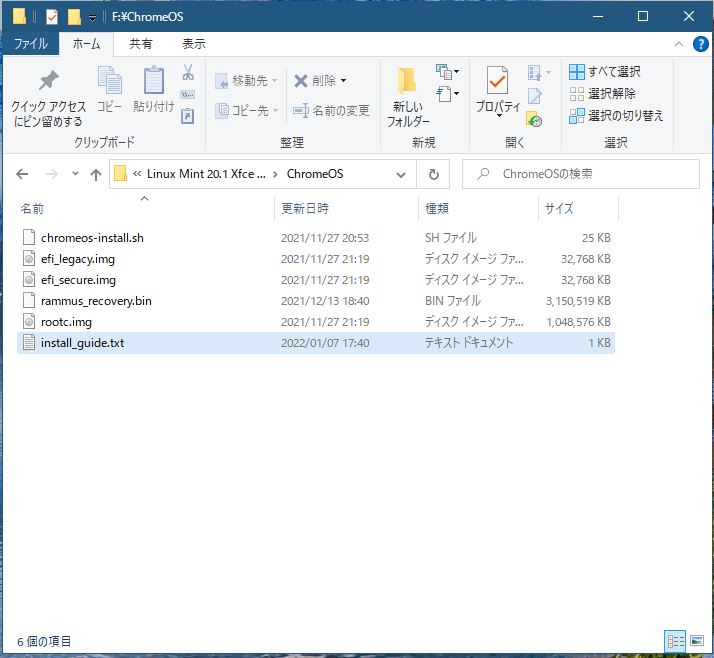
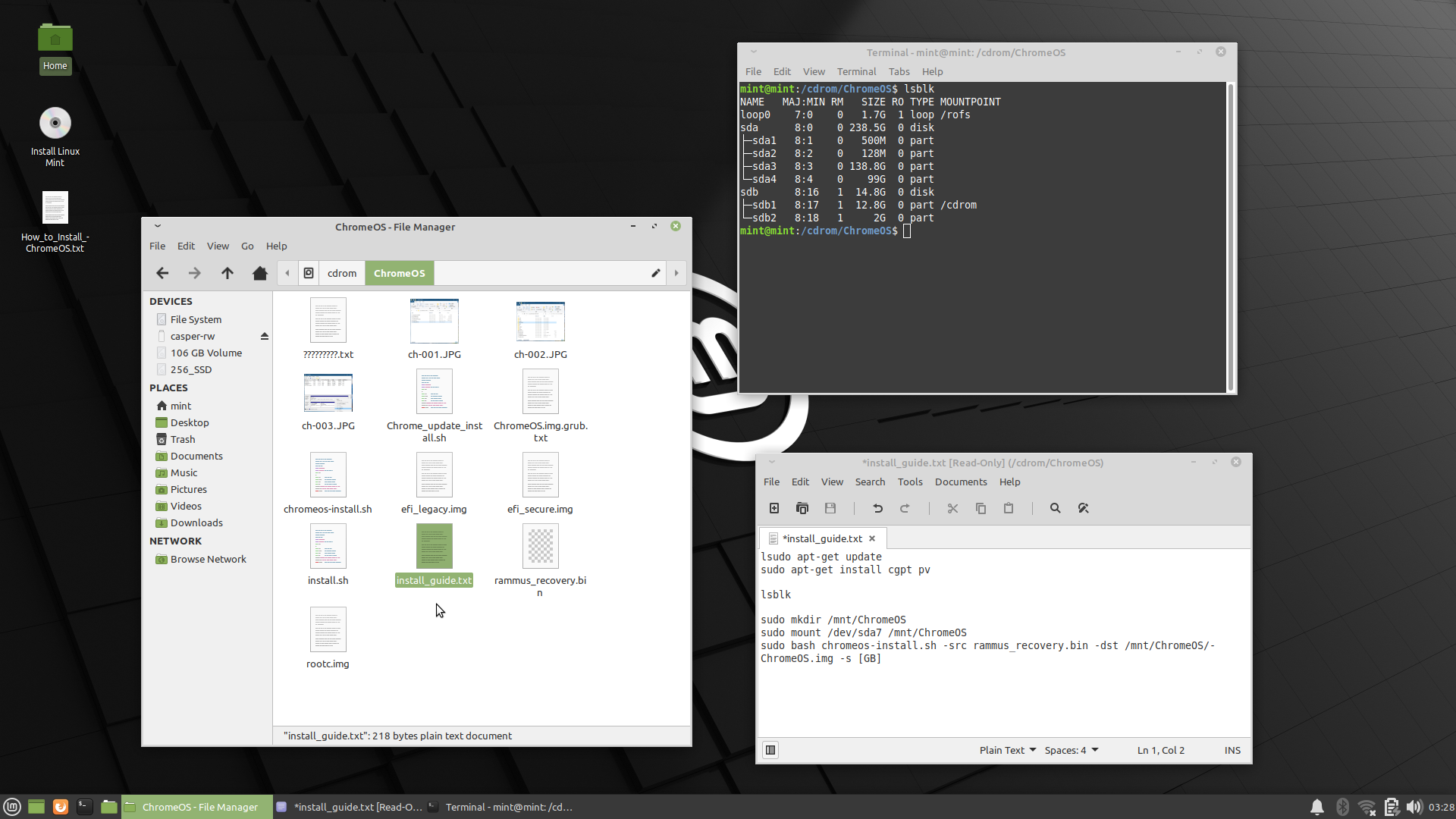
(導入手順の続き)さらにインストール時の私のコマンド例「install_guide.txt」(テキストファイル)を右クリックで保存します。

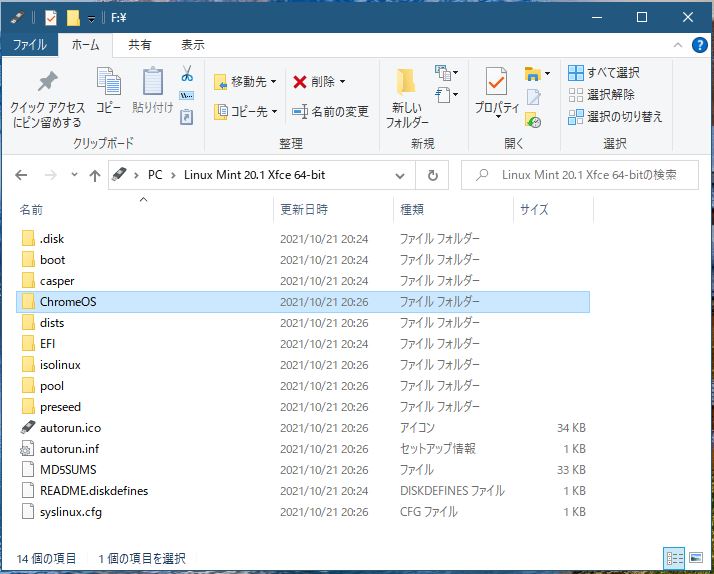
以上のファイルをLinuxのブート用USBメモリに移動します。USBメモリに「ChromeOS」というフォルダを作りその中へすべてのファイルをコピーします。

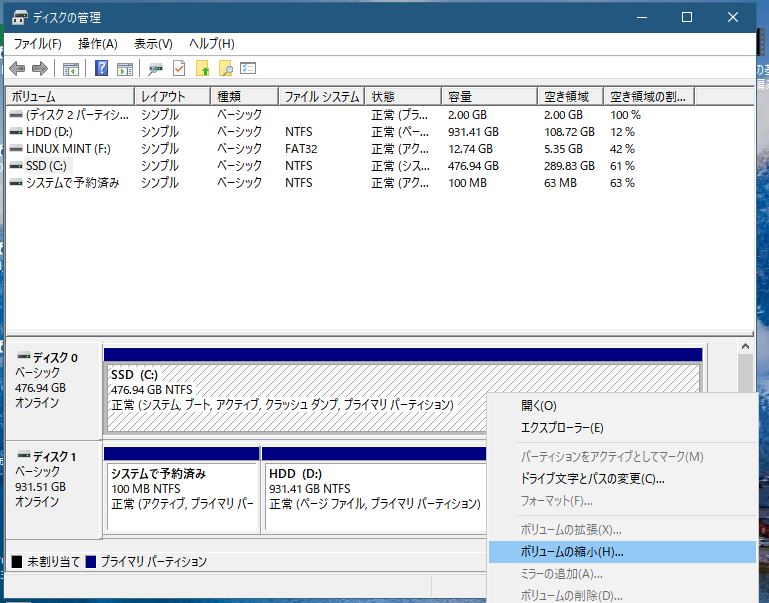
ファイルの準備はできましたので、インストール領域を作ります。Windowsのスタートボタンを右クリックして「ディスクの管理」を左クリックします。インストールするボリューム(旧式ノートならHDDから換装、あるいはタブレットPCなら元からSSDでしょう)とにかくSSD一択でしょう。まぁUSBとかマイクロSDでもインストールは可能でしょうけど遅くて実用には厳しいかと思われます。

今の時点ではSSDはWindowsのCドライブと回復ドライブでしょうか。デュアルブートしてみようという方ならおわかりいただると思いますが、Cドライブを縮小して領域を空けます。128GBのSSDだとチョイ厳しいですがスマホが64GBでイケますのでとりあえず60GB位取れれば十分かと。慣れるとインストール簡単ですから、あとでWindowsを大きくしたりできます。(C:)のところで右クリックしてボリュームの縮小をして空けたところに新規のパーティションを作成しておきます。形式は[ntfs]でいいです。

なおCドライブが空いているのに縮小可能な容量が少ない場合がありますが、ファイルが飛んだ位置にあるために領域を切り取れない状態です。この場合は最適化(デフラグ)をしてファイルをなるべく連続したエリアに移動できれば空けられる可能性があります。(移動できないファイルもあります。最悪はクリーンインストールかも知れません)PCのドライブアイコンで右クリックープロパティーツールでドライブの最適化ボタンが現れます。

ここまで出来たら、準備は完了です。USBでブートしてLinux Mintを起動します。物理的に有線のマウスとキーボードは必要です。無線でも可能ですがブート画面等での切り替えが特にBluetoothだとできません。USBドングルの無線なら可能です。

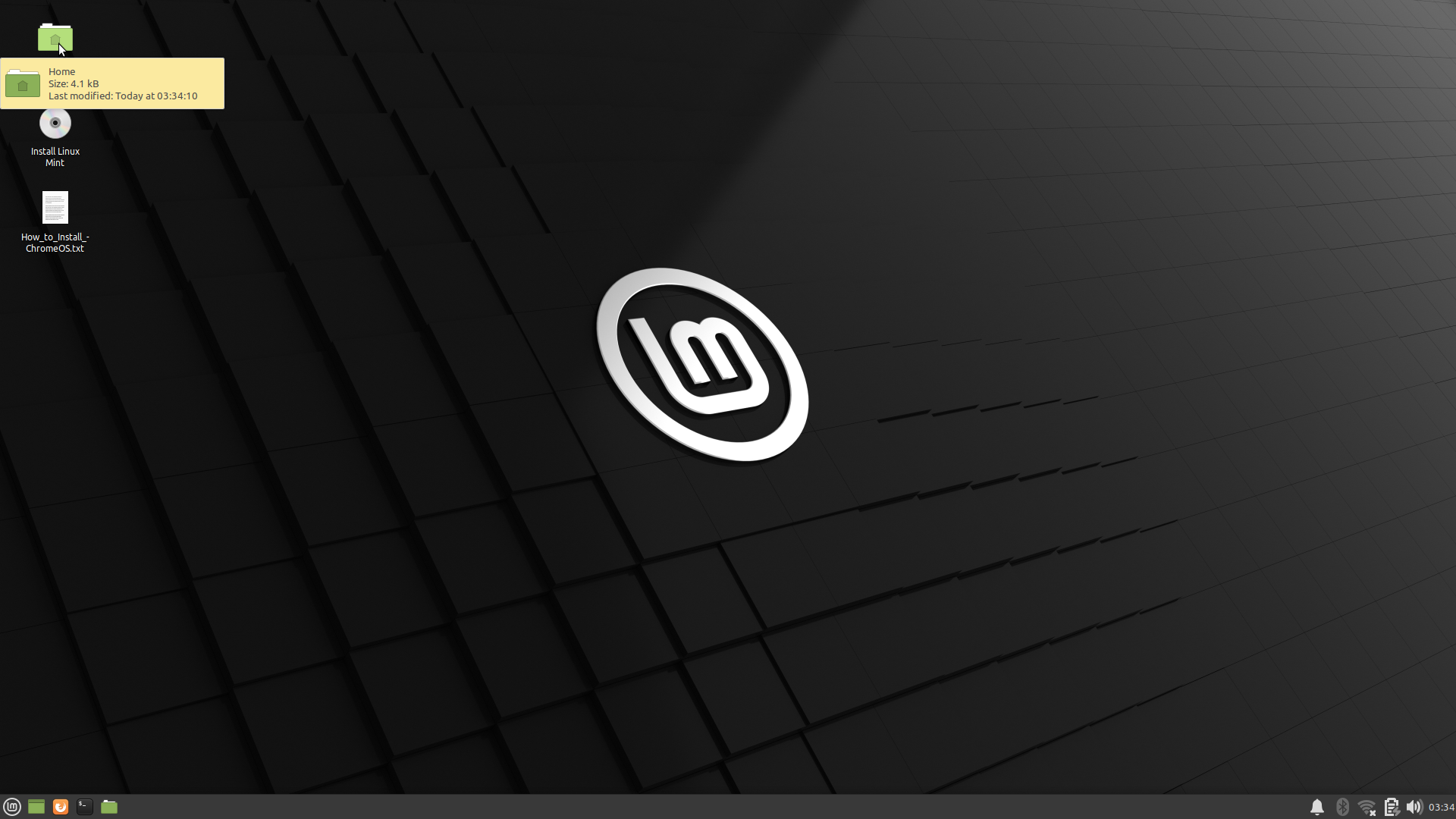
Linux Mintが起動したら、USBメモリのフォルダを開きます。デスクトップにあるHomeアイコンからフォルダを開いて2つ上の階層へ上がっていくと「cdrom」というフォルダがあります。これを開くと先ほどのUSBの中です。この中のChromeOSフォルダの中から「install_guide.txt」を開きます。続いてCDROMフォルダの中で右クリックしてターミナルを開きます。(Open in Terminal)

開いた黒いターミナル画面(Windowsでいうところのコマンドプロンプト)にinstall_guide.txtの通り、上から順にコマンド打っていきます。初回はLinuxのアプデがかかるので時間がかかります。2行目も実行します。

3行目の「lsblk」とコマンド打ちますとディスク一覧が表示されます。環境によって違うので先ほどWindowsで作ったインストール領域を探します。おそらく「sda」の中の最後のパーティションだと思いますが、環境によって違いますのでサイズを見て「sda3」なのか「sda4」なのか、あるいは違う名前かご確認ください。Surfaceでは、ドライブがNGFFなので「ngfxxxx」というような名称でした。間違えてWindowsの領域を指定するとWindowsが上書き(消去)されますので十分にご注意ください。

それでは4行目のコマンドを打ち込みますが2回目以降などすでに存在している場合もあります。そういうエラーなら無視してください。

5行目が、インストール先のマウント先の指定になりますのでこの例文では「/dev/sda7」となっているところを「/dev/sda4」とか、環境に合わせて変更してください。エラーがなければEnter押しても何も表示されません。Linuxですので大文字と小文字は区別されます。

6行目「sudo bash chromeos-install.sh -src rammus_recovery.bin -dst /mnt/ChromeOS/ChromeOS.img -s [GB]」「-s」の後の最後のところはそれぞれ環境に合わせて変更してください。半角数字のみ入れます。数値は確保した容量より小さい整数のみになります。63.8GBの容量でも「63」となります。つまり

sudo bash chromeos-install.sh -src rammus_recovery.bin -dst /mnt/ChromeOS/ChromeOS.img -s 63

となります。構文が問題なければインストールが始まりますのでしばし待ちます。

最後にデュアルブートできるように設定変更

無事に終わりコマンドプロンプトのようになりましたら、Linuxを終了してUSBメモリなしで再起動します。まだブートローダーがありませんのでWindowsが起動するはずです。

Windowsが起動したら「Grub2Win」をダウンロードしてインストールします。ちなみにWindowsのセキュアブートは無効にする必要があります。やり方はいろいろなサイトが見つかります。PCのセキュリティは下がりますのでメインPCなどではなく、遊び用PCで試しましょう。

インストールしたら起動して設定をします。こちらのサイトが詳しいです。このサイトの手順に従いますが、メモ帳が起動した後は、PCで「D:」ドライブ(=Chrome OSをインストールしたドライブ)を開くとChromeOS本体の「ChromeOS.img」ファイルともう一つ、「ChromeOS.img.grub.txt」というテキストファイルがありますのでこれを開きます。(Chrome OS用パーティションをext4などでフォーマットしているとWindowsでこのファイルが見れないかも知れません。ntfsでフォーマットしたほうがコピペに便利です。)

その中で最初の「menuentry」の中の「{」 から「}」の間をコピペします。(かっこは除く)私の場合は、こんな感じだったので、2~15行目までをコピペします。ご自分のPCのファイルをご確認ください。

menuentry “ChromeOS” –class “brunch” {
search –no-floppy –set=root –file /ChromeOS.img
loopback loop /ChromeOS.img
source (loop,12)/efi/boot/settings.cfg
if [ -z $verbose ] -o [ $verbose -eq 0 ]; then
linux (loop,7)$kernel boot=local noresume noswap loglevel=7 options=$options chromeos_bootsplash=$chromeos_bootsplash $cmdline_params \
cros_secure cros_debug loop.max_part=16 img_uuid=xxxx-f5fdfc2exxxx img_path=/ChromeOS.img \
console= vt.global_cursor_default=0 brunch_bootsplash=$brunch_bootsplash quiet
else
linux (loop,7)$kernel boot=local noresume noswap loglevel=7 options=$options chromeos_bootsplash=$chromeos_bootsplash $cmdline_params \
cros_secure cros_debug loop.max_part=16 img_uuid=xxxx-f5fdfc2exxxx img_path=/ChromeOS.img
fi
initrd (loop,7)/lib/firmware/amd-ucode.img (loop,7)/lib/firmware/intel-ucode.img (loop,7)/initramfs.img
}

menuentry “ChromeOS (settings)” –class “brunch-settings” {
search –no-floppy –set=root –file /ChromeOS.img
loopback loop /ChromeOS.img
source (loop,12)/efi/boot/settings.cfg
linux (loop,7)/kernel boot=local noresume noswap loglevel=7 options= chromeos_bootsplash= edit_brunch_config=1 \
cros_secure cros_debug loop.max_part=16 img_uuid=xxxx-f5fdfc2exxxx img_path=/ChromeOS.img
initrd (loop,7)/lib/firmware/amd-ucode.img (loop,7)/lib/firmware/intel-ucode.img (loop,7)/initramfs.img
}

終わったらメモ帳を保存して「apply」します。細かい設定はいじらない方がよさそうですが、選択の待ち時間(grub timeout)とデフォルトOSは設定した方が 物理キーボードがない タブレットPCには便利だと思います。待ち時間は5秒もあれば十分だし、デフォルトは前回起動のOSにチェックを入れておくのが便利だと思います。まぁお好みです。 なお、この際は一時的に「TPM」を解除しておかないと設定の保存ができないようです。(終わってデュアルブートできることを確認したら再度ONにしても大丈夫です。)

以上でPCを再起動すると起動ロゴの後にカラフルなOS選択画面が出ますのでキーボードで追加した「ChromeOS」を選べばOKです。初回のみ「ROOT FileSystem」を構築中となって時間がかかります。あとはGoogleアカウントでログインすればアプリやChromeブラウザの設定も復元されますのでとても便利です。アプデの際も同様の工程ですが慣れれば再インストールも簡単ですし、設定もほとんどが自動復元されます。

古いSurface Proなど、タッチパネル操作が効かない場合

なお手持ちの「Surface Pro4」ではデフォルトではタッチパネルが効きませんでした。この古いサーフェスへの対処は次の記事に書きましたので同様の症状の場合は参照ください。

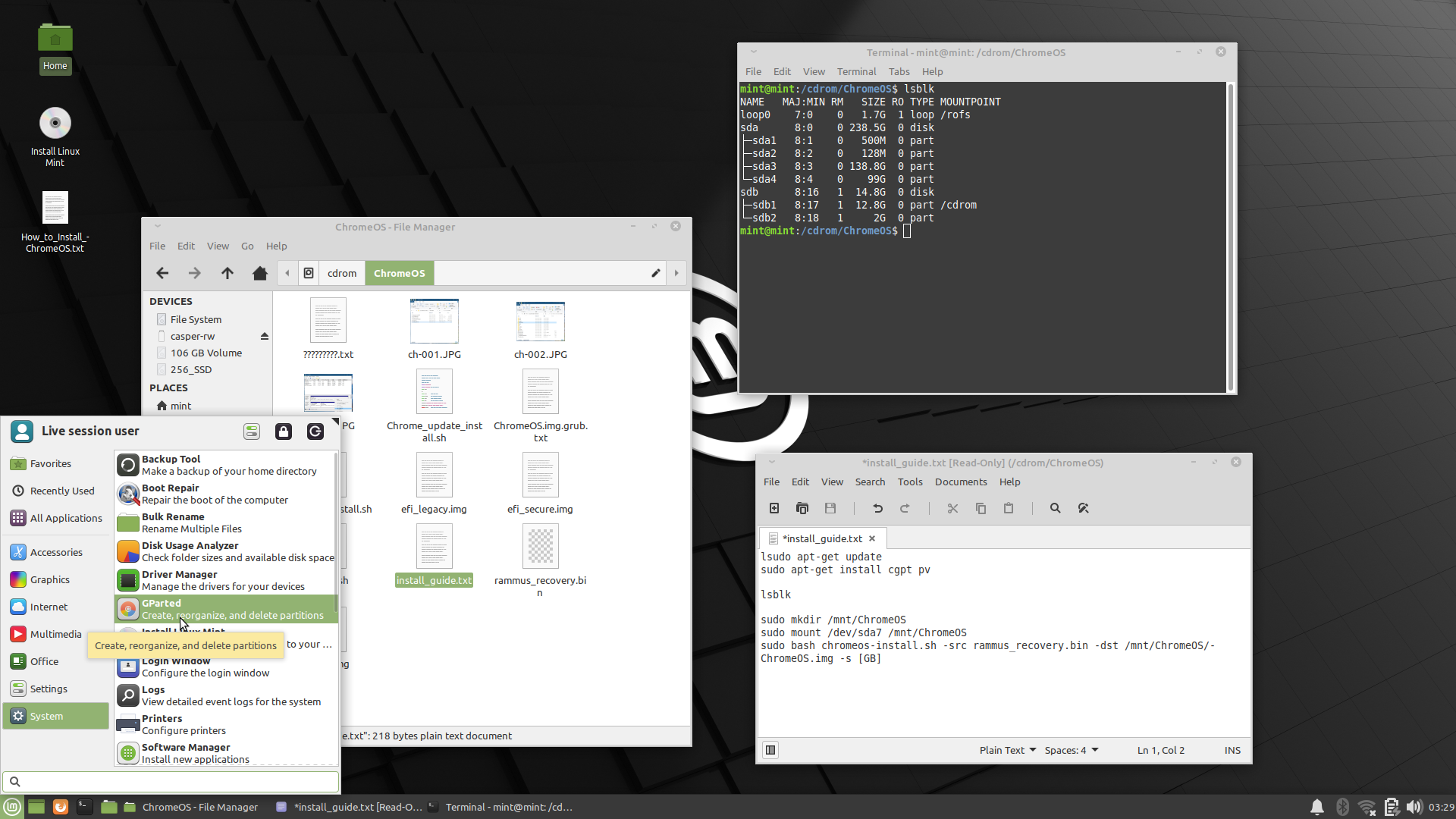
ChromeOSをアプデする場合ですが、Linux Mintを起動したのち、「Gparted」アプリを起動してChromeOSのパーティションを削除して適用したのちNTFSで再度インストール領域を作ってインストールします。この際にWindowsとChromeOSのサイズも変更できます。また今回はBRUNCHの安定板リリース94でChromeOSのリリース96を入れましたが、BRUNCHも適宜アプデしていますので都度ご確認ください。ファイルを差し替えるだけです。ChromeOSの個人ドキュメントは自動バックアップされずアプデ後にアクセスできなくなる場合もあるので作業前にはデータの退避保存をお忘れなく。アプリや設定はかなりの範囲がバックアップから自動復元されますのでとても楽です。

#ChromeOS #Chrome OS #デュアルブート
Rakuten Mini が楽しい!

モバイルオタクとしては当然のように昨年4月から楽天UnLimit1年無料をSIMだけで楽しんできましたが、その終了が近づき、次の遊びネタを探しておりました。

そこへまさかの1GB迄無料!さらに毎月契約を見直し一番古い1回戦をその適用回線とする神アップデート。さらに気づけば自宅もBand3圏内になっています。

300万回線が近づく中、回線追加をすることにしました。今回は一括1円のRakuten Miniで新規です。

例の神アプデ後の注文集中の中、なんとか売り切れ前に届きました。そもそもミニにせよハンドにしてもesimのみなので遊ぶのに汎用性ないんじゃないかと期待していなかったのですが、いじってみたらなかなか楽しいじゃないですか。

まずは以前にiPhone XSで遊んだ日本国内でも使える海外プリペイドesimで遊ぶ。定番transtelとか不連続の10日使えるのが魅力の3香港。そしてなぜか3番目にやっと楽天を導入。なんか格納されているesimが消えるらしいけど、確かに一瞬消えたんですが、次のを入れたらまた出てくるというバグのようで。

動作も想像以上にサクサク。イライラするほどじゃありません。ミニ端末も過去の「pigu」から始まり「g06」そして今も「iPhone SE (初代)」サブのサブで使ってます。ピグやg06のようなモッサリはありません。

カメラもPixelカメラの改変版で夜景モードもばっちりになったし、BTのレシーバーつないでみたら泥機なのにコーデックAACで接続してたり、こりゃランニング&音楽マシンとして最強じゃないの?って思います。

さらには、半年も前からroot取れることになってたし、今じゃTWRPもあって改変してもおサイフ(felica)使えるって!!すごいことになってたものです。

そうは言っても個人的にはrootって今やあまり必要性感じないし、後は騒がれたBand問題かな?と思っていたらこちらもnon-rootでdiagモードに入れるのでQXDMでバンド書き換えすれば使えるようでこちらもすごい。NEXUS 5以来のLTEバンド書き換えも速攻でいたしました。元々Band1対応だったせいか、あっさり完了。しかしワクワクしますね、この端末。

と、ワクワク弄って見ましたが、実際Band1を掴むと通信できないみたい。サイトにつながらないですね。Nexus5の時も単純にQXDMでBand書き足すだけではダメで、パラメータやらの設定ファイルの差分を探して移植が必要でした。

N5ではそれでBand19足すことができたんですが、ほぼそっくりコピーした方もダメだったようで、LTEの設定いじりは難しいですね。国内ではドコモはBand1なくても3と19と28が使えるのでまぁ良し、auは3と18(26)と28、41で良し。ソフトバンクだけは、1も8もダメだとちょっと厳しいのかな?

当面「Bandmode」でBand1を外して運用しますが、国内ではドコモ以外だと海外ローミングesimしかないんですけどね。1の代償として加わったBand4が海外だとどのくらい使えるのか、いつかiPhoneと一緒に持ち出して実験したいですね。

ともかく「mini」といい、「Hand」といい、楽天モバイルの担当者のマニアックぶりに敬服いたしました。

「11-34T」が最強な訳

最近クロスバイクで近所の農道の山坂道を上り下りしてトレーニングにしています。ずっとランニングしてきましたが、年々距離を伸ばし、2年前のハーフマラソン参加頃には、中5日で16kmをトレーニングメニューにしていましたが、ほぼ毎回13km過ぎから膝が痛むようになってペースダウンを余儀なくされ困っていたからです。

自転車にしてからは、膝が痛むこともなくなりもうすぐ1年になりますが、今では農道アップダウン40km+公園グラウンドで5kmのランニングを週1でやっています。

ちょっとした農道のヒルクライムが4往復メニューの途中にありますが、最初は純正の11-32T 8Sでした。

その後(よく考えた末ですが)、ちょっとカッコつけて11-30Tに交換し、9S化しました。SORAの11-12-14-16-18-20-23-26-30だったようです。ロー30Tでも十分乙女ギアですから、登れるんですが後半そして帰路にある激坂がキツい。腿がつりそうになっていました。

それでも(面倒なので)しばらくそのままトレーニング継続してましたが、思い立ってMTBの11-32T 9Sと交換。これはロー側が21-24-28-32Tなので普通に使えました。ローが2T軽くなっているんですがその違いはあまりわからず。軽くはなっているのでしょうが、その分速度が落ちますので回さないといけない。そしてやっぱり帰りの激坂はツラい。

とにかく後半の登りはケイデンスもダダ落ちなんで、恥を忍んでもっと大きいスプロケをということで、11-34Tを購入。これはロー側レシオは以前のSORA11-30にもう1枚加えたスペック。ロー側20-23-26-30-34です。その分12が抜けますが、そもそも11とか12とか下りでしか使えない貧脚なので困りません。

元々ロー30で登ってたので、そのまま登れるし、バテてきた場合に34をごく一部使う、というのがとてもいい感じです。

気を良くしてMTBも11-32Tから12-36Tに交換しました。さすがにこちらはチェーンのコマ足しをしました。こちらも林道へのアプローチにあるあるの激坂突破に役立つことでしょう。ロー12Tからですが、例の元7Sのホイールに9速1枚抜き装着8S運用なので、14T抜きの12-16-18となるかと思いきや、12しかはずれないのでギザギザないのがちょっと心配ですが余分にトルクかけて締め付け、14-36Tの8Sとなりました。(14-16-18-21-24-28-32-36) まぁMTBだし下りは基本漕がないので・・・

というわけでロー側に1枚非常用に温存しておくのが最強な訳でした。

国有林道ツーリングへ

出かける機会に恵まれたので、プランを実行に移してみました。1.林道走行 2.ビクスクでのゲート前までのMTB運搬 3.一度行ってみたかった「八丁池」訪問

前日に縦型輪行袋用にMTBをバラシてホイールも固定しておきました。以前のテストでは斜めに積んでいたのですが、今回は輪行セットされたままバイクのリアシートに縦に立てて置いてみました。

するとハンドルのせいでかなりバイクの着座位置が前になりますが、車体からはみ出さず積むことができました。その状態でフレームを下に押し付けるようにゴムバンドでリアキャリアに固定するとイケそうです。

ちなみに自動二輪の高さ制限は地上2mですが、みたところ185cm程度でした。前述の通り、幅も車体からはみ出していませんので法規的にも、クリアです。

立てているバイクの走行中の荷崩れの心配と肘が大きく曲がった窮屈なポジションのせいで疲れましたが、目的は果たせました。

p.s. 前回7速から強引に8速化したリアスプロケですが、8速(トップ)から1段軽い7速へのシフト以外は完全に動作しています。8から7の場合のみの問題で、8から6にしてからなら7に入ります。微妙な調整で直るかも、とも思うのですが他のギア域が不調になると困るので、(8から7へ急を要すなんてほとんどない)そのままにしています。

7速のMTBを(9速1枚抜き)で8速化

まずは近況

前回の記事に書いた通り、最近自転車をやっているんですがクロスバイクでして地元の農道走ったりして慣れてきたところでマウンテンバイクも手に入れました。本当ならe-Bike(電動アシスト付きのマウンテンバイク)なら最高なんですけど・・・なぜならモーターサイクルでは鉄壁ゲートに阻まれる昨今の国有林道でのツーリングを企てているから。

ゲートまで車で運んで・・・と思ったのですが、バイクで運べないかと思案中。そのような愚かな先人はいないようで、検索にも引っ掛かりませんが・・・セローでは無理なんで、ここはビクスクならどうかと。輪行袋に入れてキャリアを拡大改造すればなんとか法的にもイけるんじゃ?

早く実現したいバイク輪行ですが、その前にもう一つ。

少し慣れてくると細かいところが気になり始めます。別にロードバイクが欲しくなった訳ではありません。ギア比ですね。軽2輪(250cc)バイクでもそうなんですが、限りある少ない資源でなるべく快適に走ろうとするとギア比が一つネックになります。(好みもあります)セローでは、ツーリング時リエゾンの高速区間での最終減速比がとても気になってフロントスプロケを15から16に変えました。わずか1Tですが高速時の回転数が若干下がって快適性が増しました。無論低速ダート走行時2~3速の上げ下げが頻繁になるという弊害もあります。

貧脚対応乙女ギア?

同様に自転車で農道を登っているといろいろ考えてしまいます。一番は貧脚にギア比を合わせたいということです。バイクと同様にどこかに寄せればどこかにしわ寄せがいくのですが、じぶんはトレーニングで坂を登っていますのでそのヒルクライムを快適にしたい。そんな観点でギアを見てみると・・・

フロントはともかく、(登りではインナーのみなので)リアスプロケですが、デフォルトでは無難なセッティングなんでしょうか、街乗り平地用の真ん中あたりに合わせているんでしょうか?軽いギアはとてもワイドレシオです。MTBはまだわかりますが、クロスバイクもMTBコンポだからか、いわゆる乙女ギアを含むワイドなものでした。21-26-32 という上3枚です。実際登ってみると21Tじゃ登れない貧脚、26でなんとか、でも何回目かになってくると一番傾斜がきついところが辛い、で32T、これはいくら何でも軽すぎて進まない・・・

というわけで個人的には、23-26-28-30-32 とかないかなぁと思ってみたり。で、多段化の夢を見始めるわけです。現状クロスバイクは8速、MTBは7速です。よりによって両方軽い歯は同じ21-26-32というワイド・・・

まずは簡単そうなクロスバイクの9速化を企て、スプロケを調べると、好みに合いそうなものがあるじゃないですか!!HG201-9とHG400-9にも設定のある (11-13-15-17-19-21-24-28-32)これと候補がもう一つ。HG50-9 (11-12-14-16-18-20-23-26-30) HG300-9 (11-12-14-16-18-21-24-28-32)ってのもありますね。

どれにするかはとても悩ましい。ローが30のものが今のルーティンでは良さそうではあるが、今のトレーニング坂より激坂に出かけた場合、30Tでは登れないかも知れない。

非常用に32Tを残すべきか?

この悩みにぶち当たっている間、ふと必要なパーツを考えてみた。リアディレイラーは8から9ならそのままイケそう。9速のシフターは必要。そうすると現状の8速シフターが余る。これで7速のMTBを8速にしようか、なんて当然思う。しかし調べてみると7速と8~10速はハブが違うらしい。物理的につかない。普通は??

スプロケの歯の幅の関係で7枚のハブに8枚は入らない、ということ。理解できます。では8~10というのは??

これは後の規格なので汎用性を持たせたのでしょう。まず8と9はトータルの厚みは同じ。(1枚1枚の厚さで調整)10も同様、若干の差はスペーサーで調整するらしい。したがって歯の厚さが違うのでチェーン幅が違う。が、これも8速に9速のチェーンを使うとシフトがスパスパ決まるとかなんとか、先人の経験値。

話を元に戻すとそんな汎用性のなかった7速時代、さらなる多段化のためにはハブの交換、ホイールごと交換しかなかったわけだが、ここにもメーカー非推奨の荒業を発見。8速より歯が薄い9速、じゃあこの9速から1枚抜いて8枚にしてみたら?・・・なんということでしょう。7速のハブに8枚入るではないですか!

この場合歯の間隔は9速なので、9速用のチェーンが必須。同様にシフトの引き代も1段1段は9速分だから9速シフターで1速使わないのが正論、なのですが9速シフターはちょっと高くて品薄。うーん。

試しにやってみるか、どうせクロスは9速化するんだし。クロスバイク用に調達した9速スプロケ、9速チェーンにお古の8速シフターを使って1枚抜きしてみた。果たして・・・少し可動域調整してみたらシフトできちゃったよ。8段全部スムーズに。

取りあえず調達したスプロケは、ローが30Tのもの。セカンドギアの12Tを抜いたので、11-14-16-18-20-23-26-30T の8速です。フロント3枚のシフトも問題なし。とってもいいじゃないですか!!

これならもう1個今度はローが32Tの9速スプロケ買えばいい。。そうすれば、場合によってスプロケ換えればいい。クロスでもMTBでもロー側20-23-26-30と21-24-28-32の好きな方を使える!! 作業はつけたりはずしたり、ワイヤー入れたり抜いたり大変でしたけど、経験値も増したし、楽しい油汚れでした。

追記

9速チェーンにしたら古いクロスバイクのフロントディレイラーが仕事できなくなった。アウターに上げられない。見ているとどうもチェーンが細すぎてディレイラーで押し上げているのだが、アウターの歯に届かない感じ。もちろん可動域はいっぱいにしてみても同じ。というか外側に調整すると今度はミドルからインナーに落ちなくなる。古い型だしそもそもインナーの内側に時々チェーンが外れてしまう(調整すると今度はインナーに落ちなくなる)のでこの際と、リアと同じALTUSのフロントディレイラーを購入したが、今度はなんとクリアランスが足りない。リアタイヤがこすってしまう。さて困った。仕方なく調子がよくスパスパ決まっていたMTBのフロントディレイラーを移植。すると大した調整もしないで変速。というわけでALTUSはMTBへと。

以上で今回のリニューアル大作業記は終了です。次はパンクかタイヤ交換の時でしょうか。早く林道ツーリングに行きたい!!